
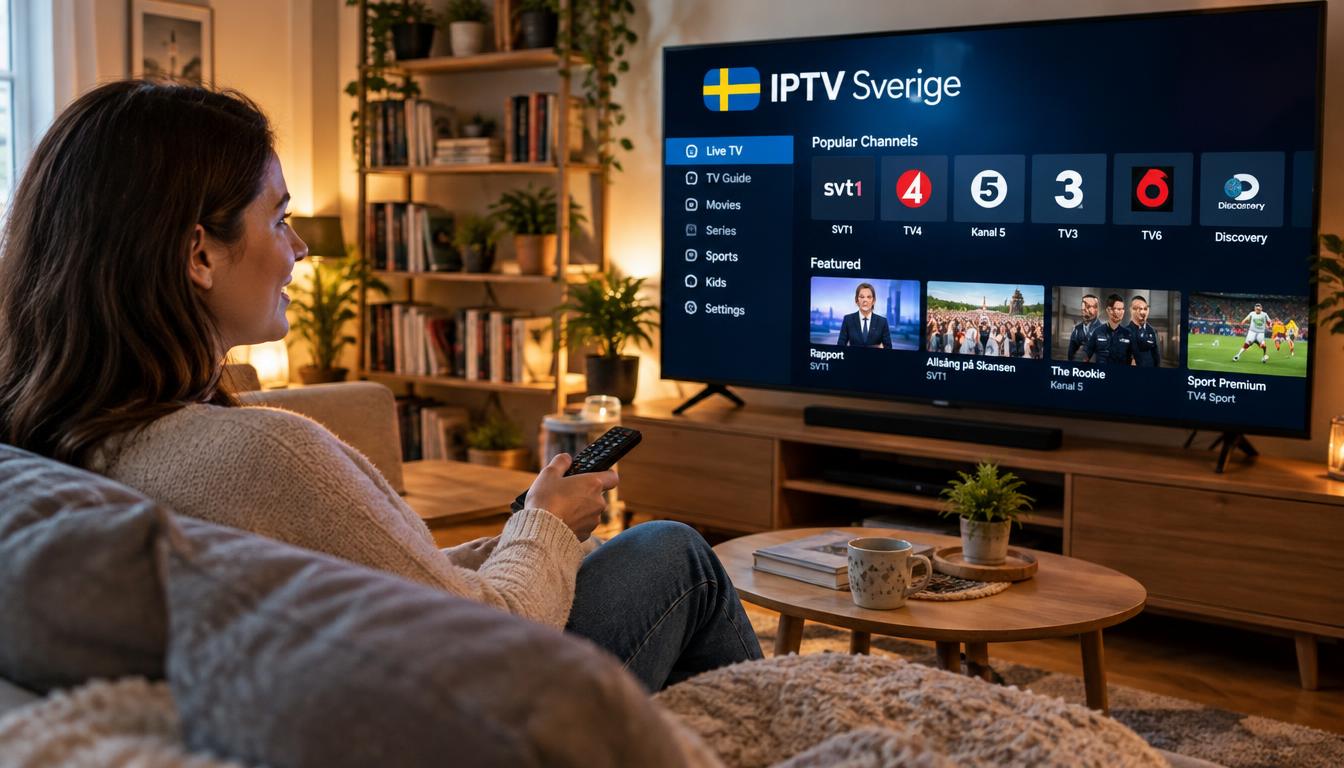
IPTV är tv som strömmas via internet, och för att börja behöver du en enhet, en app och ett abonnemang. Många som köper en ny TV undrar om de kan se kanaler utan kabel, satellit eller antenn. Svaret är ja, om uppkopplingen är stabil och uppgifterna stämmer.
IPTV skiljer sig från vanlig tv på ett enkelt sätt. Signalen kommer genom internet i stället för kabel, satellit eller antenn. Det gör det möjligt att se tv, sport, filmer och serier på en skärm som redan har internet.
Fem saker avgör om det fungerar: stabilt internet, rätt enhet, en fungerande app, korrekta inloggningsuppgifter och ett abonnemang som passar dig. Om allt stämmer tar installationen oftast 5-15 minuter. Det tar längre tid när något saknas.
Både tekniken och villkoren behöver kontrolleras innan du binder dig till en tjänst. Vi börjar med vad du behöver ha klart hemma innan du installerar något.
Viktigaste punkterna
- IPTV är tv som levereras via internet, inte via kabel, satellit eller antenn.
- Du behöver en enhet, en app och ett abonnemang för att se något.
- Stabilt internet och rätt app avgör mest om tjänsten fungerar.
- Installationen tar oftast 5-15 minuter när förberedelserna är klara.
- Kontrollera villkor och antal samtidiga strömmar innan du betalar.
Vad är IPTV Sverige: komplett guide till abonnemang, kanaler, appar och installation
En app du installerar utan abonnemang visar tomma skärmar, eftersom innehållet inte finns i appen. Om du frågar vad är IPTV i praktiken, är svaret enkelt: tv, sport, filmer och serier kommer via internet. Det sker i stället för kabel, satellit eller antenn. Appen är bara spelaren, och det är abonnemanget som ger tillgång till innehållet.
Utan abonnemang finns inget att titta på, oavsett hur bra appen är. Abonnemanget är kontot hos leverantören, alltså tjänsten som säljer tillgången. Appen läser in kanallistan och visar kanalerna på skärmen.
Appen är spelaren och abonnemanget är innehållet. Utan båda visas inga kanaler.
M3U-spellista är en länk till en textlista över kanaler som appen läser in och visar som kanalutbud. Den andra vägen är Xtream Codes, där du loggar in med användarnamn, lösenord och serveradress. Sökningen hur hänger app och abonnemang ihop handlar alltid om just detta: appen tar emot det abonnemanget skickar.
Ett typiskt utbud består av kanaler och VOD. Kanaler är tv-sändningar som går just nu, medan VOD är filmer och serier du väljer när du vill. Vill du läsa mer om tekniken finns en nybörjarguide om IPTV-tekniken som förklarar det mer i detalj.
Innan du installerar något behöver du veta vad leverantören faktiskt skickar. Vi går nu igenom vad du behöver ha i hemmet.
Vad behöver du innan du installerar IPTV
IPTV fungerar i ett vanligt hushåll när internet, enhet och inloggning stämmer. En 4K-film kan hacka på WiFi men gå jämnt med kabel, så routerns hastighet är inte allt som räknas. Sökningen ”fungerar IPTV i ett vanligt hushåll” får därför ett tydligt ja, men bara med rätt förberedelser.
För HD krävs minst 10-15 Mbit/s, och för 4K minst 25-50 Mbit/s. Det visar tabellen nedan. Ett konkret läge är när samma film hackar på eftermiddagen men går bra på kvällen.
Internetuppkoppling och hastighet
Hastigheten som krävs beror på bildkvaliteten. Tabellen visar den minsta hastigheten för varje nivå och vad den passar för.
| Kvalitet | Minsta hastighet | Typisk användning |
|---|---|---|
| SD | 5 Mbit/s | en mindre skärm eller äldre TV |
| HD | 10-15 Mbit/s | vanlig tittning i ett hushåll |
| 4K | 25-50 Mbit/s | större TV och flera samtidiga enheter |
Testa hastigheten nära TV:n, inte bara vid routern. Det som räknas är vad som faktiskt når enheten. En jämn anslutning är viktigare än toppfart, eftersom små avbrott syns direkt i bilden.
Enhet och tjänst med inloggning
Vanliga enheter är Smart TV, Android TV-box, Fire Stick, mobil och surfplatta. En Smart TV har inbyggda appbutiker, så där räcker ofta en app. Övriga enheter kräver ofta en extra box eller stick.
Inloggningsuppgifterna ska komma från leverantören. En testperiod kan vara ett sätt att pröva kvaliteten innan ett längre abonnemang. Ett IPTV gratis prov på 24 timmar finns bara när villkoren anger det.
Många abonnemang tillåter en till tre samtidiga strömmar. Ett hushåll med flera TV-apparater måste därför kontrollera antalet. Vi går nu vidare till inloggningsmetoderna, eftersom uppgifterna avgör vilken installation som krävs.
M3U eller Xtream Codes: vilken inloggning du ska använda
Du behöver veta vilken metod din leverantör skickar, eftersom appen frågar efter en länk eller efter tre uppgifter. Dina inloggningsuppgifter till IPTV-appen kommer från leverantören, och de ser olika ut beroende på metod. Att rätt metod väljs är det första steget i installationen.
Kontrollera att uppgifterna är exakta, med rätt stora bokstäver och utan extra mellanslag. Svaret på var lägger man in användarnamn och lösenord i appen är i inloggningsfönstret vid första starten. Fönstret ser olika ut i olika appar, men fälten är desamma.
M3U-metoden använder en URL som innehåller hela kanallistan. Den passar för enkla spellistor. Xtream Codes ger ofta bättre integration med EPG, alltså programguiden, och med VOD.
Många tjänster stöder båda metoderna, så kontrollera först vad din leverantör skickar. Kontrollera sedan följande punkter:
- M3U-URL: klistra in hela länken från leverantören.
- Xtream Codes användarnamn: skriv av det exakt som leverantören angett.
- Xtream Codes lösenord: kontrollera stora och små bokstäver.
- Xtream Codes serveradress: kontrollera att adressen är rätt.
- Kontroll av mellanslag: ta bort extra mellanslag före eller efter uppgifterna.
- Kontroll av utgången länk: en gammal länk kräver en ny länk från leverantören, inte en ny app.
Uppgifter som kopierats med extra mellanslag ger en tom lista. Det är ett av de vanligaste misstagen vid inloggning. Vi går vidare till installationen på TV, där uppgifterna matas in.
Så installerar du IPTV steg för steg på din TV
Du kan installera appen på en Smart TV utan extra utrustning, eftersom appen hämtas direkt från TV:ns egen butik. Installationen är oftast klar på 5-15 minuter. Stegen skiljer sig lite mellan märken, men principen är densamma.
MAC-adressen måste stå i portalen exakt så som den visas på skärmen. Smart IPTV på Samsung Smart TV kräver just en MAC-adress, som laddas upp via appens portal. En felaktig adress är ett av de vanligaste misstagen.
Samsung och LG Smart TV
På Samsung öppnar du Samsung App Store och söker efter Smart IPTV. Du installerar appen, startar den och noterar MAC-adressen på skärmen. Därefter anger du adressen i appens portal tillsammans med M3U-länken, klickar på Send och startar om TV:n.
På LG använder du LG Content Store, som körs med webOS. Sök fram appen, installera den och lägg in dina uppgifter. Om appen inte syns i Samsung-butiken kan regionen i TV:ns inställningar behöva ändras.
Android TV och TV-box
På Android TV öppnar du Google Play Store och söker efter appen. IPTV Smarters Pro och TiviMate är två val som många använder på Android TV. Efter installationen anger du M3U-länken eller Xtream-uppgifterna och väntar på att kanallistan laddas.
Amazon Fire TV Stick
På Fire Stick går du till Inställningar och sedan till Enhet och Utvecklaralternativ. Där aktiverar du Appar från okända källor. Om Downloader saknas installerar du den via Amazon Appstore, och den används sedan för att hämta appen.
Aktivering behövs bara för appar som saknas i Amazon Appstore, så kontrollera det först. Ett fel MAC-adress vid uppladdningen gör att listan inte laddas. Mobiler och surfplattor har egna butiker och egna appar, och de går vi igenom nu.
Vilken IPTV-app passar din enhet
Den bästa appen är den som fungerar på din enhet. För Smart TV är Smart IPTV ofta det enklaste valet. Smart IPTV-appen i Sverige är ett vanligt val för dem som har en Smart TV med inbyggd butik.
Välj app efter enhet, inte efter den längsta funktionslistan. En app med många inställningar kan vara svår för den som bara vill starta tv:n. Sökningen vilken app som fungerar bäst med IPTV Smarters Pro handlar ofta om flera enheter, och där är valet tydligt.
| App | Användarvänlighet | Bästa enhet |
|---|---|---|
| Smart IPTV | mycket enkel | Smart TV |
| TiviMate | avancerad | Android TV |
| IPTV Smarters | hög | flera enheter |
| GSE Smart IPTV | flexibel | mobil |
Smart IPTV är mycket enkel och passar Smart TV. Den fungerar begränsat på Android TV och inte alls på iOS eller Android-mobil. TiviMate är avancerad och passar dig som vill ha fler inställningar på Android TV.
IPTV Smarters Pro är ett bra val när samma abonnemang ska användas på flera enheter. Undantaget gäller EPG: en enkel app kan vara fel om du vill ha programguide på Android TV. Mobiler och surfplattor har ett annat urval av appar, och det går vi igenom härnäst.
Installation på mobil och surfplatta
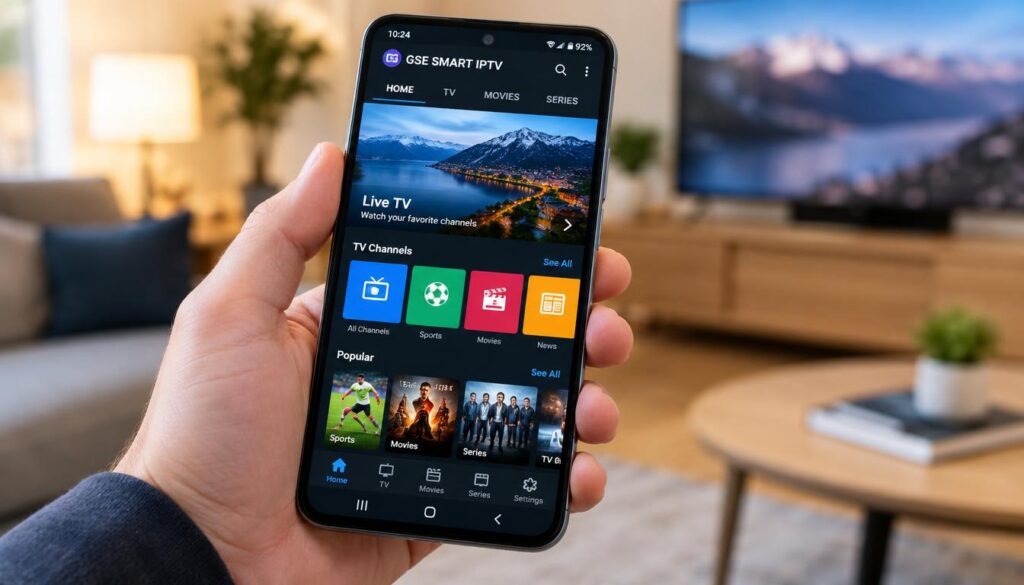
På Android-mobil och surfplatta installerar du appen från Google Play Store, och på iPhone och iPad används App Store. Många väljer IPTV på Android-mobil med GSE Smart IPTV, eftersom appen är flexibel. Den som söker iPhone-appar för IPTV utan Smart TV hittar samma appnamn i App Store.
Smart IPTV är inte avsedd för mobila enheter. Använd därför en app som GSE Smart IPTV, IPTV Smarters eller liknande när du tittar på telefonen eller surfplattan. Det sparar tid och besvär vid installationen.
Android-mobil och surfplatta
Öppna Google Play Store och sök efter IPTV Smarters eller GSE Smart IPTV. Installera appen och välj Lägg till spellista. Ange sedan M3U-URL eller Xtream-uppgifterna och vänta på att kanallistan synkroniseras automatiskt.
Listan syns inte om uppgifterna läggs in innan appen hunnit synkronisera. Då hjälper det att stänga appen och öppna den igen. Kontrollera sedan att listan finns innan du startar en film.
iPhone och iPad
Öppna App Store och sök efter IPTV Smarters eller GSE Smart IPTV. Installera appen, öppna den och ange dina uppgifter på samma sätt som på Android.
En praktisk skillnad är WiFi. Mobilen har ofta svagare WiFi-kontakt än en TV med kabel, så testa nätet vid uppspelning. Byt till ett närmare nät om bilden börjar stanna.
Samma fel kan återkomma på alla enheter, oavsett om det är en TV eller en telefon. Därför går vi nu igenom de vanligaste felen och hur du löser dem.
Vanliga fel vid IPTV-installation och hur du löser dem
Börja med det fel du ser, och kontrollera uppgifterna och uppkopplingen innan du rör appen. Kanallistan laddas oftast inte på grund av fel uppgifter eller en svag uppkoppling. Sökningen vad du gör när kanallistan inte laddas leder till samma svar: börja med uppgifterna.
Ändra bara en sak i taget, annars vet du inte vad som löste felet. Starta först om appen och routern. Om felet kvarstår, gå igenom listan nedan i ordning.
- Kanallistan laddas inte: kontrollera M3U-länken eller Xtream-uppgifterna och din uppkoppling.
- Buffring eller hackig bild: testa nätet nära TV:n och sänk kvaliteten vid behov.
- EPG visas inte korrekt: uppdatera programguiden manuellt i appens inställningar.
- Appen startar inte: installera om appen och uppdatera enhetens programvara.
Om sökningen Smart IPTV nere i Sverige dyker upp, kontrollera först om felet ligger i appen, i uppgifterna eller hos leverantören. Kanaler som inte visas i Smart IPTV beror ofta på M3U-länken. Om appen inte laddar räcker det oftast med en omstart av TV:n.
En felaktig MAC-adress är ett vanligt fel vid uppladdningen i Smart IPTV. Buffring och hackig bild är svårare att lösa med en enkel kontroll, och vi går igenom dem härnäst.
Så får du stabil streaming i Sverige
En stabil IPTV-uppkoppling i flerfamiljshus är svårare att hålla än i ett eget hus, eftersom många närliggande nät delar samma utrymme. Stabil streaming kräver en jämn anslutning, och bristerna syns mest vid kvällstid. En 4K-film som hackar klockan 21 kan gå jämnt på eftermiddagen, vilket pekar på belastning.
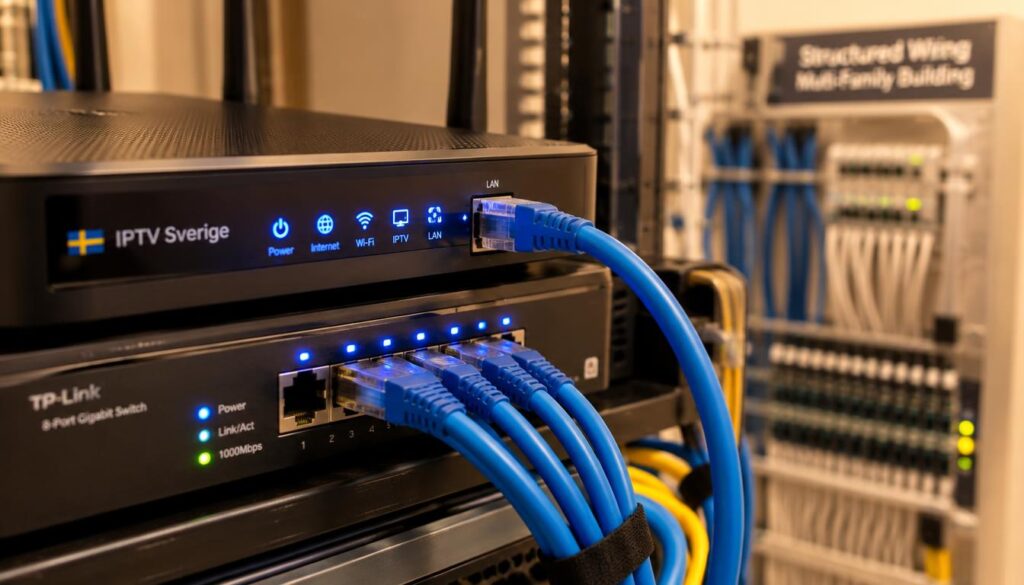
Ethernet ger stabilare anslutning än WiFi, särskilt i flerfamiljshus. Rekommenderad hastighet för Smart IPTV ligger omkring 20-30 Mbit/s. Om bilden hackar trots det, prova att dra en kabel till TV:n.
Kabel eller WiFi
WiFi i flerfamiljshus är en vanlig orsak till buffring. Routern bör stå nära enheten vid trådlös anslutning, eftersom signalen tappar styrka över väggar. Om det går, dra en nätverkskabel till TV:n.
Kvalitetsnivå och tid på dygnet
4K kan orsaka buffring även när HD fungerar bra. Sänk därför till HD om 4K hackar. Belastningen är ofta högst på kvällar, så testa gärna på eftermiddagen.
- Ethernet istället för WiFi: kabel ger oftast en jämnare bild.
- Router nära enheten: kortare avstånd ger bättre trådlös signal.
- Sänk från 4K till HD: då försvinner buffringen om HD fungerar.
- Starta om router och enhet: en omstart rensar ofta tillfälliga fel.
- Undvik kvällstid vid test: testa på eftermiddagen och jämför resultatet.
- Stäng program som laddar ner: nedladdningar tar bandbredd från TV:n.
Andra enheter och program som laddar ner samtidigt tar också bandbredd. Om bara vissa kanaler krånglar ligger felet ofta i källan, inte i nätet. En stabil tjänst beror också på leverantören, så nästa steg är att granska abonnemanget.
Laglig IPTV och val av abonnemang i Sverige
En tjänst är trygg att jämföra när villkoren är tydliga, supporten svarar och rättigheterna beskrivs. Om du funderar på ”kan man lita på IPTV-tjänster i Sverige” är svaret att titta på villkoren först. Ett seriöst utbud visar vad det innehåller och vem som äger rättigheterna.
Laglig IPTV bygger på avtal och rättigheter till innehållet. Illegal streaming kan sakna tillstånd från innehållsägare. Det är därför villkor och beskrivning av innehållet är det första vi tittar på.
Laglig IPTV bygger på avtal och rättigheter. Utan dem saknas tillstånd att visa innehållet.
Riskerna med oseriösa tjänster är avbrott, osäker betalning, dålig support och juridiska frågor. Sökningen ”vilken IPTV-tjänst som är bäst i Sverige enligt recensioner” ger många resultat, men recensioner skiljer sig åt. Vilken är den bästa IPTV-tjänsten i Sverige enligt recensioner beror därför på vilka recensioner du läser, så egna tester och tydliga villkor är ett bättre underlag.
| Kontroll | Vad du ska titta efter | Varför det spelar roll |
|---|---|---|
| Antal samtidiga strömmar | hur många enheter som kan streama samtidigt | hushåll med flera TV:ar |
| Villkor och rättigheter | att innehållet och ägandet beskrivs tydligt | laglig användning |
| Support | om kontaktvägar finns och svar kommer | felsökning när något slutar fungera |
| Testperiod | om den finns och vad den gäller | att pröva kvalitet före ett långt abonnemang |
| Kanalutbud och VOD | om sport, film och serier stämmer med ditt tittande | att abonnemanget passar dig |
Vilken är den bästa IPTV-tjänsten 2026 går inte att avgöra med ett namn, eftersom behoven skiljer sig. Vi rekommenderar därför att du väljer efter din egen situation. Ett utbud till extremt lågt pris utan tydliga villkor och kontaktvägar är ett tecken att gå försiktigt. Med de kriterierna i hand är nästa steg att jämföra två abonnemang sida vid sida.
Slutsats
Ett konkret nästa steg: mät din hastighet nära TV:n och skriv ner enhetens modell innan du börjar. Stabil uppkoppling och rätt app för enheten avgör mest om IPTV fungerar hemma. Testa gärna med en kabel innan du bestämmer dig för WiFi.
Tydliga villkor och bra support avgör om abonnemanget är värt att behålla. Kontrollera antalet samtidiga strömmar, eftersom ett hushåll med flera TV-apparater annars får avbrott. Ta sedan med dig frågan om rättigheterna till varje tjänst du överväger.
Innan du betalar, läs leverantörens villkor och kontrollera kontaktvägarna. Om de stämmer, testa tjänsten under en kort period och se om bilden håller hela kvällen.
Inga kommentarer